
Prise en main
Devis & factures
Éditez vos devis et factures électroniques conformes, sans tableur.
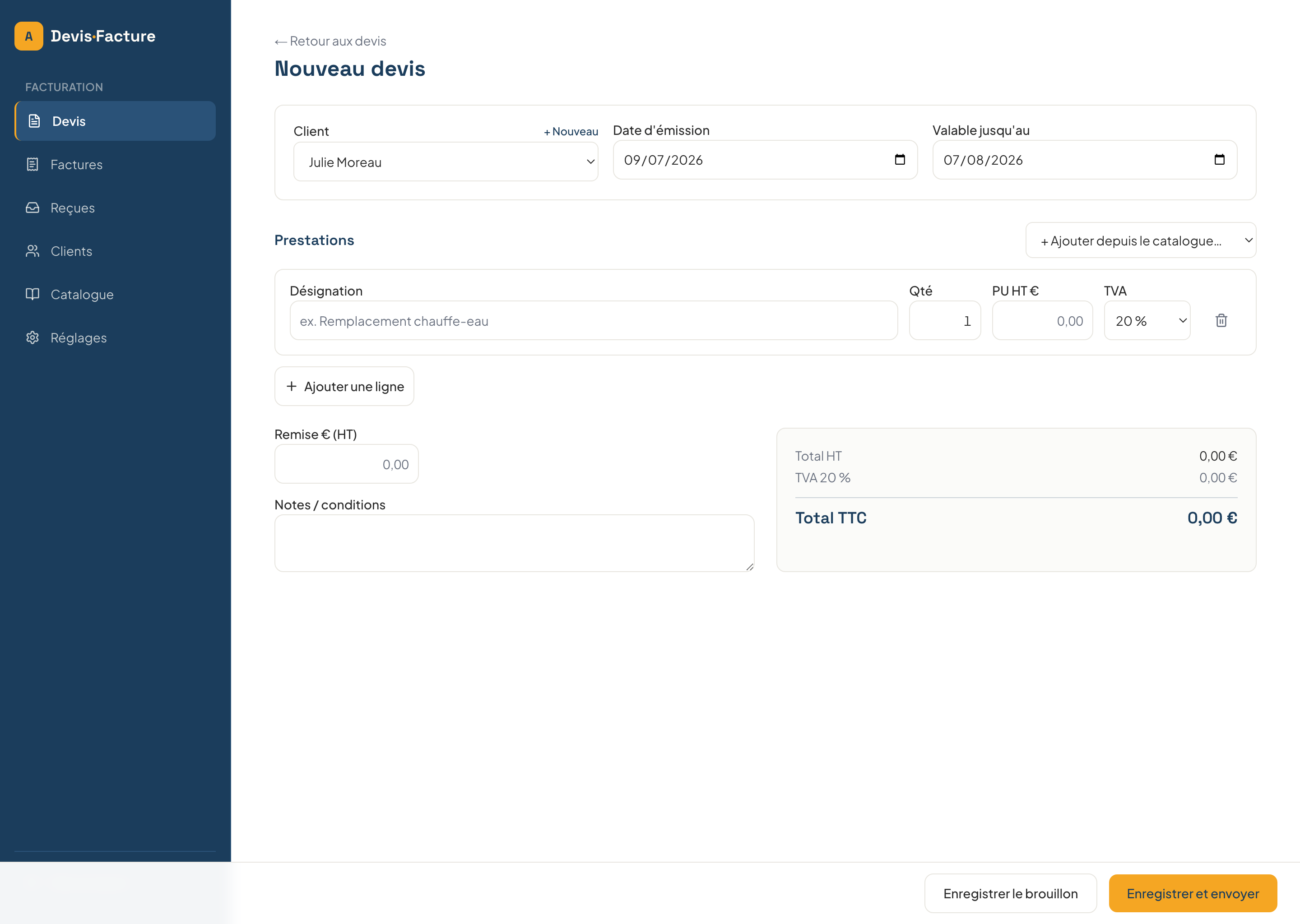
Fini les devis bricolés dans un tableur et les factures qui se ressemblent toutes. Ici, vous créez un devis propre en quelques minutes, vous l'envoyez à votre client, et quand il l'accepte, vous le transformez en facture d'un seul clic. Tout est numéroté, daté et rangé au même endroit, et surtout, tout est déjà aux normes de la facturation électronique qui arrive.
Vos premières actions
- Complétez vos informations d'entreprise : nom, adresse, SIRET, numéro de TVA (si vous y êtes soumis). Elles apparaîtront automatiquement sur chaque document, une bonne fois pour toutes.
- Créez votre premier devis : choisissez le client, ajoutez vos lignes (prestation, quantité, prix), la TVA se calcule toute seule. Envoyez-le par email en un clic.
- Transformez le devis accepté en facture : pas besoin de tout retaper : la facture reprend le devis, hérite de son numéro de suivi et part chez votre client.
Votre catalogue : prestations et articles (import CSV)
Enregistrez une fois pour toutes ce que vous vendez, puis ajoutez-le à un devis en deux clics, sans ressaisir le libellé ni le prix. Le catalogue distingue deux choses :
- vos prestations (votre travail, vos forfaits, vos services) : vous indiquez directement leur prix de vente.
- vos articles (les produits que vous revendez) : vous indiquez leur prix d'achat, et le prix de vente se calcule tout seul avec le coefficient de marge que vous choisissez.
Chacun des deux se remplit à la main, ou s'importe d'un coup depuis un fichier CSV.
Importer vos prestations
- Ouvrez l'import : dans l'onglet Catalogue, bloc « Mes prestations », cliquez sur « Importer un CSV », puis sur « Télécharger le gabarit CSV ». Vous obtenez un fichier d'exemple avec les bonnes colonnes.
- Remplissez une ligne par prestation (gardez la ligne d'en-têtes) :
- designation (obligatoire) : le nom de la prestation.
- prix (obligatoire) : votre prix de vente HT (aucun calcul de marge ici).
- tva (obligatoire) : le taux, par exemple 20, 10 ou 5,5.
- unite (facultative) : par exemple u, h, forfait (« u » par défaut).
- description (facultative) : un texte de présentation qui apparaîtra sous la prestation sur le devis, pour rassurer votre client.
- Importez : chargez le fichier (ou collez son contenu), puis cliquez sur « Importer ». L'outil vous annonce le nombre de prestations importées, mises à jour et ignorées.
Ré-importer le même fichier ne crée pas de doublons : une prestation portant le même libellé est simplement mise à jour.
Une description qui met vos prestations en valeur
Chaque prestation peut avoir une description (une phrase ou un paragraphe). Vous la saisissez directement dans le catalogue, ou vous la remplissez dans la colonne description du fichier CSV. Quand vous ajoutez la prestation à un devis, sa description descend toute seule sur la ligne (vous pouvez encore l'ajuster), et elle s'affiche sur le PDF dans un encadré sous le libellé, pour attirer l'attention de votre client sur ce qu'il achète.
Cet encadré prend automatiquement la couleur de votre logo : dès que vous chargez votre logo dans les Réglages, l'outil en détecte la couleur dominante et l'utilise pour habiller vos descriptions. Sans logo, l'encadré garde les couleurs Altretgo. La description reste un texte de présentation : elle est bien remise à votre client (elle figure sur le PDF de la facture), mais n'entre pas dans les données comptables automatisées.
Importer un catalogue fournisseur (articles)
Pour un gros catalogue de produits, l'import par fichier vous évite toute la saisie à la main.
- Ouvrez l'import : dans l'onglet Catalogue, bloc « Articles », ouvrez « Importer (CSV) », puis cliquez sur « Télécharger le gabarit CSV ».
- Remplissez une ligne par article : gardez la première ligne (les en-têtes) et complétez en dessous. Les colonnes reconnues sont :
- désignation (obligatoire) : le nom de l'article.
- prix achat (obligatoire) : votre prix d'achat HT. Le prix de vente est calculé tout seul à partir du coefficient que vous indiquez au moment de l'import.
- reference, marque, unite, tva : facultatives.
- Ré-importez le fichier : de retour dans « Importer (CSV) », indiquez le fournisseur et le coefficient de vente, puis chargez votre fichier (CSV ou Excel). L'outil vous annonce le nombre d'articles importés.
Bon à savoir sur les fichiers : la casse des en-têtes n'a aucune importance, les prix s'écrivent avec une virgule ou un point (par exemple 12,50), sans symbole €. Pour les articles, si vous ne précisez pas de TVA, elle est fixée à 20 % par défaut ; pour les prestations, la colonne TVA est obligatoire.
La facturation électronique 2026-2027, sans prise de tête
À partir de septembre 2026, la France généralise la facture électronique entre entreprises (les échanges « B2B »). Concrètement, une facture ne pourra plus être un simple PDF envoyé par email ou une facture papier : elle devra être un fichier structuré, que les logiciels savent lire automatiquement, et transiter par une plateforme agréée (une « PDP », plateforme de dématérialisation partenaire) reliée à l'administration.
Ce que dit le calendrier officiel :
- 1er septembre 2026 : toutes les entreprises, y compris la vôtre, doivent être capables de recevoir une facture électronique. Les grandes entreprises et les ETI, elles, doivent commencer à en émettre.
- 1er septembre 2027 : c'est au tour des TPE, PME et micro-entreprises de devoir émettre leurs factures au format électronique.
En clair : dès 2026 vous devez pouvoir en recevoir, et au plus tard en 2027 vous devez pouvoir en émettre. Autant s'y mettre dès maintenant, tranquillement.
Ce que l'outil fait pour vous
Vous n'avez rien à comprendre à tout ça : c'est justement le rôle de l'outil.
- Le bon format, automatiquement : vos factures sont générées au format structuré attendu (type Factur-X : un PDF lisible par vous et un fichier de données lisible par les machines, réunis dans un seul document). Vous continuez à voir une belle facture ; l'administration et votre client reçoivent les données dont ils ont besoin.
- Les mentions obligatoires déjà en place : SIRET, numéro de TVA, numérotation continue, catégorie d'opération… tout ce que la réforme rend obligatoire est pré-rempli et vérifié.
- L'acheminement géré pour vous : l'envoi vers la plateforme agréée se fait depuis l'outil. Vous cliquez « envoyer », le reste se passe en coulisses.
Vous restez concentré sur votre métier ; la conformité, c'est notre affaire.
Activer la facturation électronique (une seule fois)
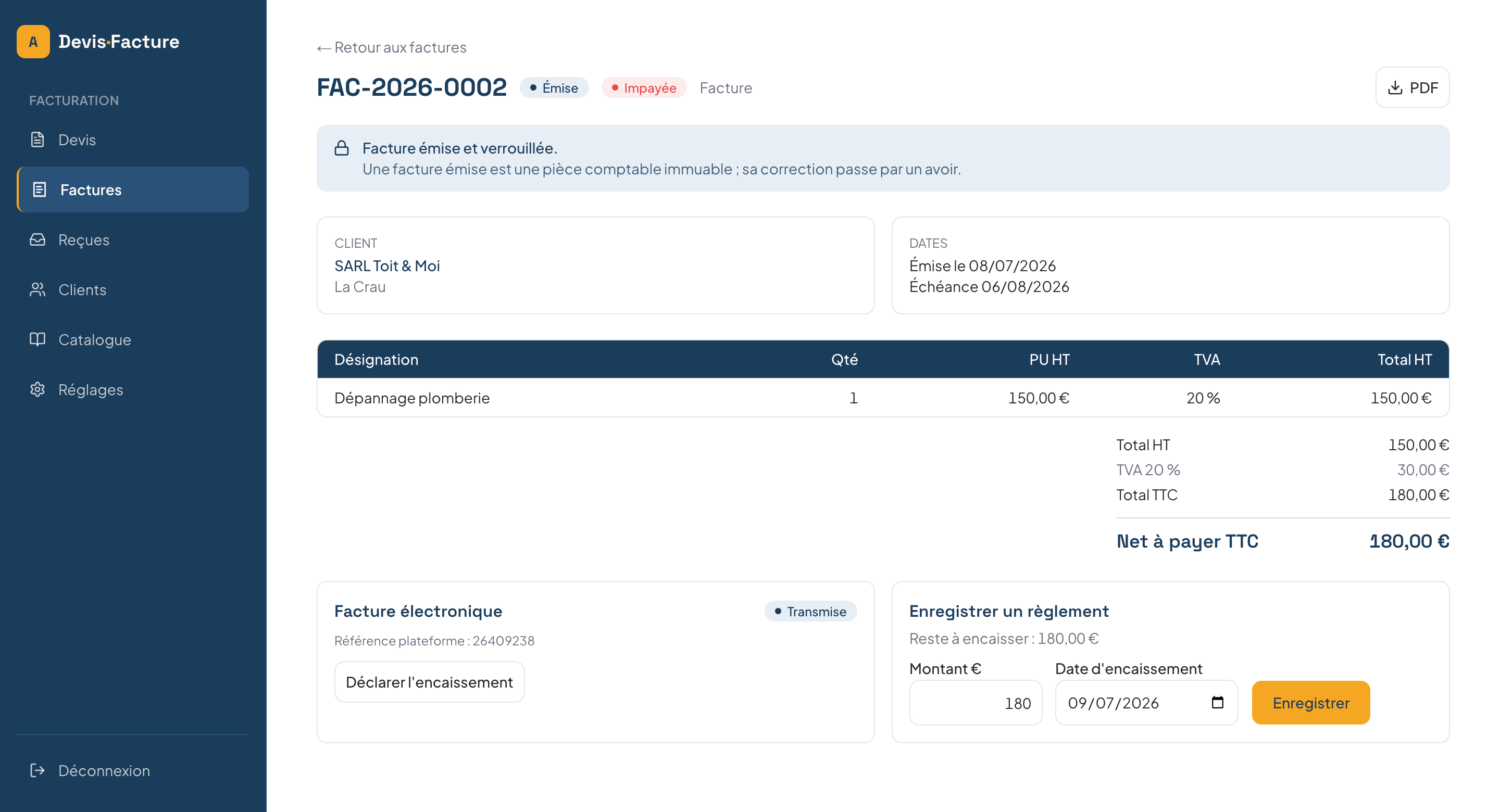
Pour que vos factures partent vers l'administration et vos clients au bon format, l'outil s'appuie sur SUPER PDP, une plateforme agréée par la DGFiP (immatriculée et certifiée). C'est ce partenaire officiel qui garantit que vos factures électroniques sont conformes à la réforme. Vous ne le connectez qu'une seule fois.
- Renseignez votre SIRET : dans vos réglages, vérifiez qu'il est bien saisi : c'est lui qui identifie votre entreprise auprès de la plateforme.
- Cliquez sur « Activer la facturation électronique » : dans la section Facturation électronique de vos réglages.
- Autorisez la connexion : vous êtes brièvement redirigé vers SUPER PDP pour autoriser la connexion de votre entreprise, une seule fois, puis ramené automatiquement dans l'outil. Une coche verte confirme : « Activée le … ».
C'est fait, vous n'aurez plus à y revenir. La connexion est sécurisée, et vous pouvez la désactiver à tout moment d'un simple clic.
Au quotidien : suivre vos factures électroniques
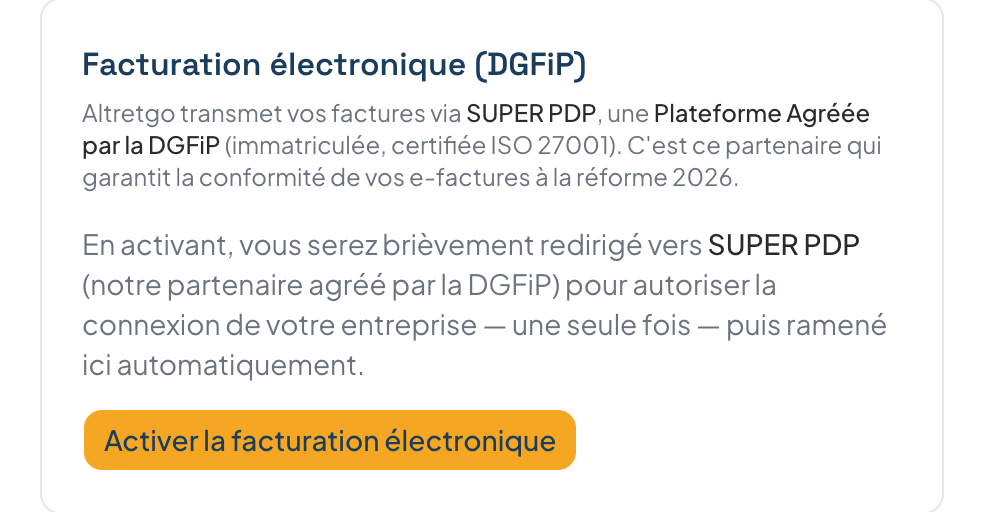
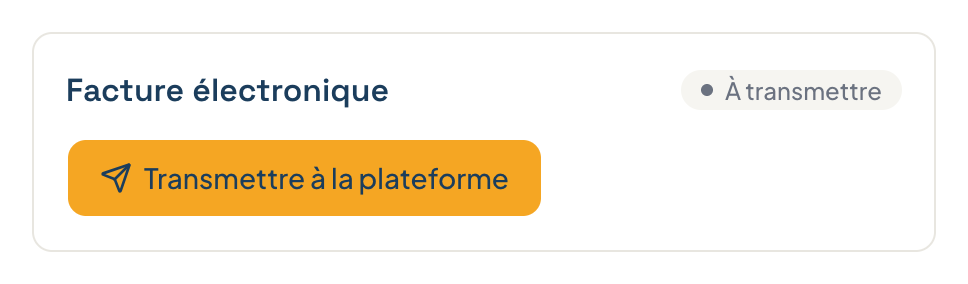
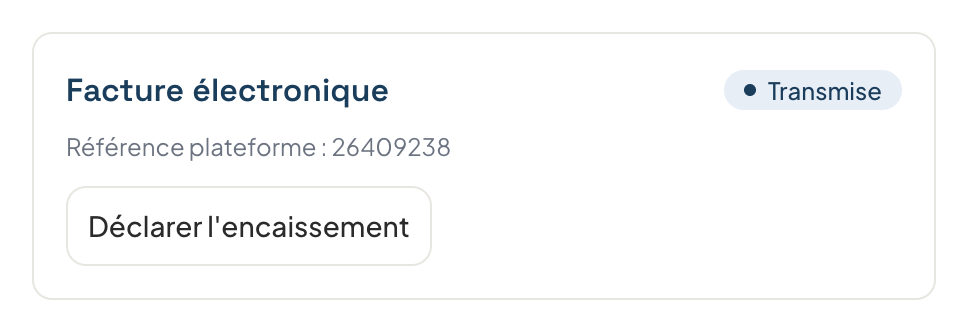
Rien ne change dans votre façon de travailler : vous créez et envoyez vos factures comme d'habitude. En coulisses, chaque facture émise suit un petit parcours que vous visualisez d'un coup d'œil, dans le panneau Facture électronique de la facture.
Les étapes, en langage clair :
- À transmettre : la facture est prête. Cliquez sur « Transmettre à la plateforme » pour l'envoyer.
- Transmise : elle est bien partie ; la plateforme la met à disposition de votre client, et une référence plateforme s'affiche.
- Encaissée : quand votre client vous a payé, cliquez sur « Déclarer l'encaissement ». C'est l'information que l'administration attend sur les paiements (ce qu'on appelle l'« e-reporting »), rien de plus à faire.
Deux cas plus rares, où l'outil vous guide :
- À corriger : la plateforme a détecté une anomalie (le motif vous est indiqué). Corrigez la facture, puis cliquez sur « Corriger et re-transmettre ».
- Contestée : votre client a refusé la facture (le motif s'affiche). Voyez avec lui, puis émettez une facture corrigée si besoin.
Et vos factures fournisseurs arrivent, elles aussi, directement dans l'outil : dès 2026 vous devez pouvoir recevoir les factures électroniques de vos fournisseurs. Vous les retrouvez au même endroit, sans rien installer.
Bon à savoir
- Chaque facture émise reste archivée et consultable : vous la retrouvez à tout moment, avec son statut (envoyée, payée…).
- Une facture ne se modifie pas après émission : pour corriger une erreur, vous créez un avoir, exactement comme le prévoit la réglementation.
- Le module fonctionne main dans la main avec votre CRM : vos clients y sont déjà, pas besoin de ressaisir leurs coordonnées.
Retrouver et trier vos devis et factures
Vos devis et vos factures sont rangés dans deux listes, du plus récent au plus ancien par défaut. Au-dessus de chaque liste, une barre « Trier : » vous laisse changer l'ordre d'un clic :
- Plus récents : les derniers créés en tête (l'ordre par défaut).
- Plus anciens : les plus anciens d'abord.
- Client A→Z : regroupés par nom de client, dans l'ordre alphabétique.
Sur les factures, ce tri se combine avec les onglets Impayées, En retard et À déclarer : vous pouvez, par exemple, afficher les impayées puis les trier par client.
Besoin d'un coup de main ? Écrivez-nous à contact@altretgo.fr.
📱 Sur votre téléphone
Retrouvez Altretgo comme une application sur votre mobile : depuis votre tableau de bord, ouvrez « Installer sur mobile », scannez le QR code avec votre téléphone, puis choisissez « Ajouter à l'écran d'accueil ». Vous ouvrez ensuite vos outils en plein écran, d'un simple appui, sans passer par le navigateur.